Google Workspace を使用してシングルサインオンを設定する
最小限の設定作業で、このコネクターを使用して Microsoft Entra ID と統合し、エンタープライズシングルサインオン (SSO) を実現できます。
SSO についての詳細や Logto での SSO の設定方法については、エンタープライズシングルサインオン (SSO) (SAML & OIDC) ドキュメントを参照して始めてください。
ステップ 1: Google Cloud Platform で新しいプロジェクトを作成する
Google Workspace を認証 (Authentication) プロバイダーとして使用する前に、Google API Console でプロジェクトを設定し、OAuth 2.0 資格情報を取得する必要があります。すでにプロジェクトがある場合は、このステップをスキップできます。そうでない場合は、Google 組織の下で新しいプロジェクトを作成してください。
ステップ 2: アプリケーションの同意画面を設定する
新しい OIDC 資格情報を作成するには、アプリケーションの同意画面を設定する必要があります。
- OAuth 同意画面 ページに移動し、
Internalユーザータイプを選択します。これにより、OAuth アプリケーションは組織内のユーザーのみが利用可能になります。
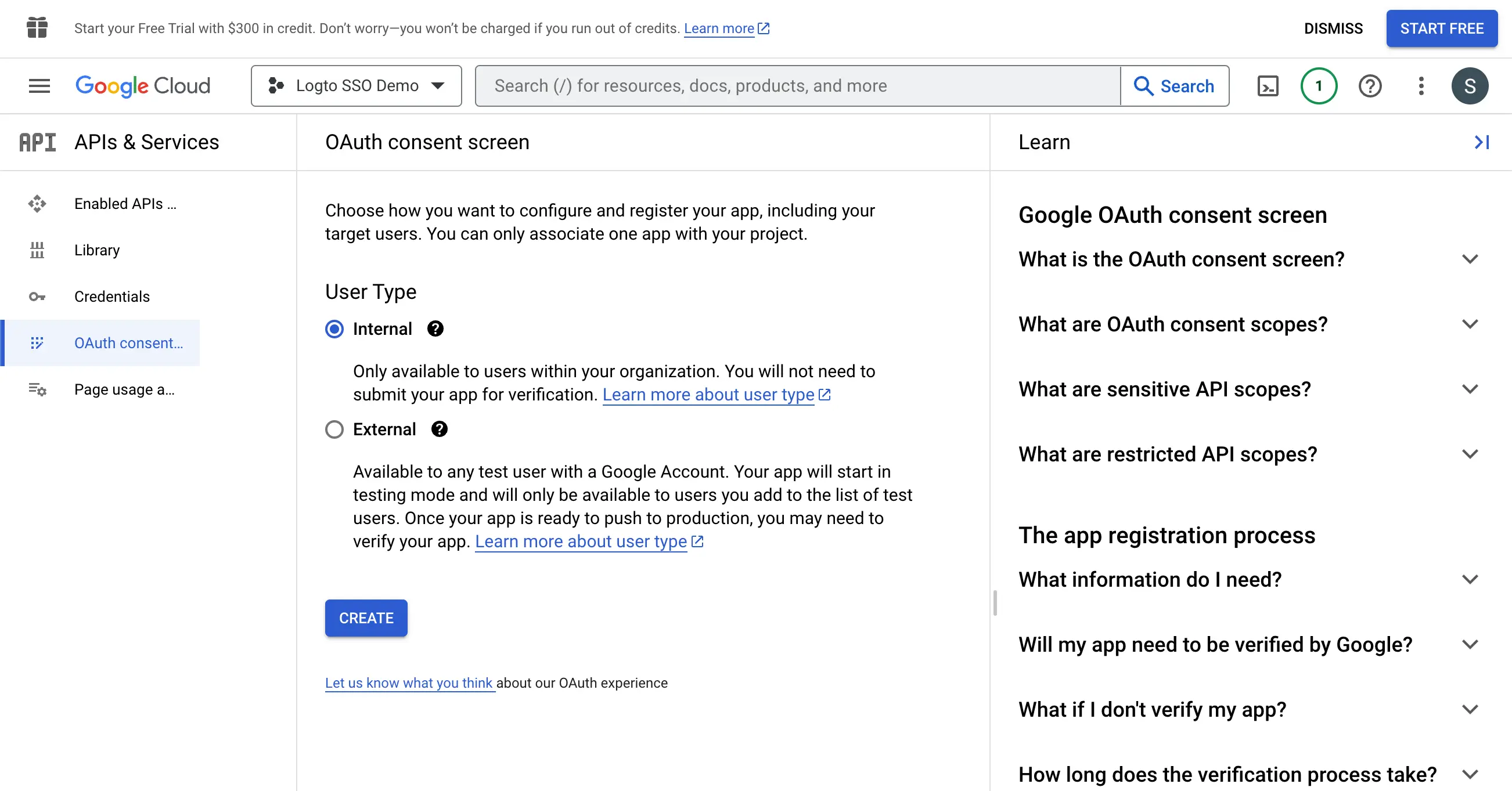
- ページの指示に従って
Consent Screen設定を入力します。次の最低限の情報を提供する必要があります:
- アプリケーション名:アプリケーションの名前です。同意画面に表示されます。
- サポートメール:アプリケーションのサポートメールです。同意画面に表示されます。
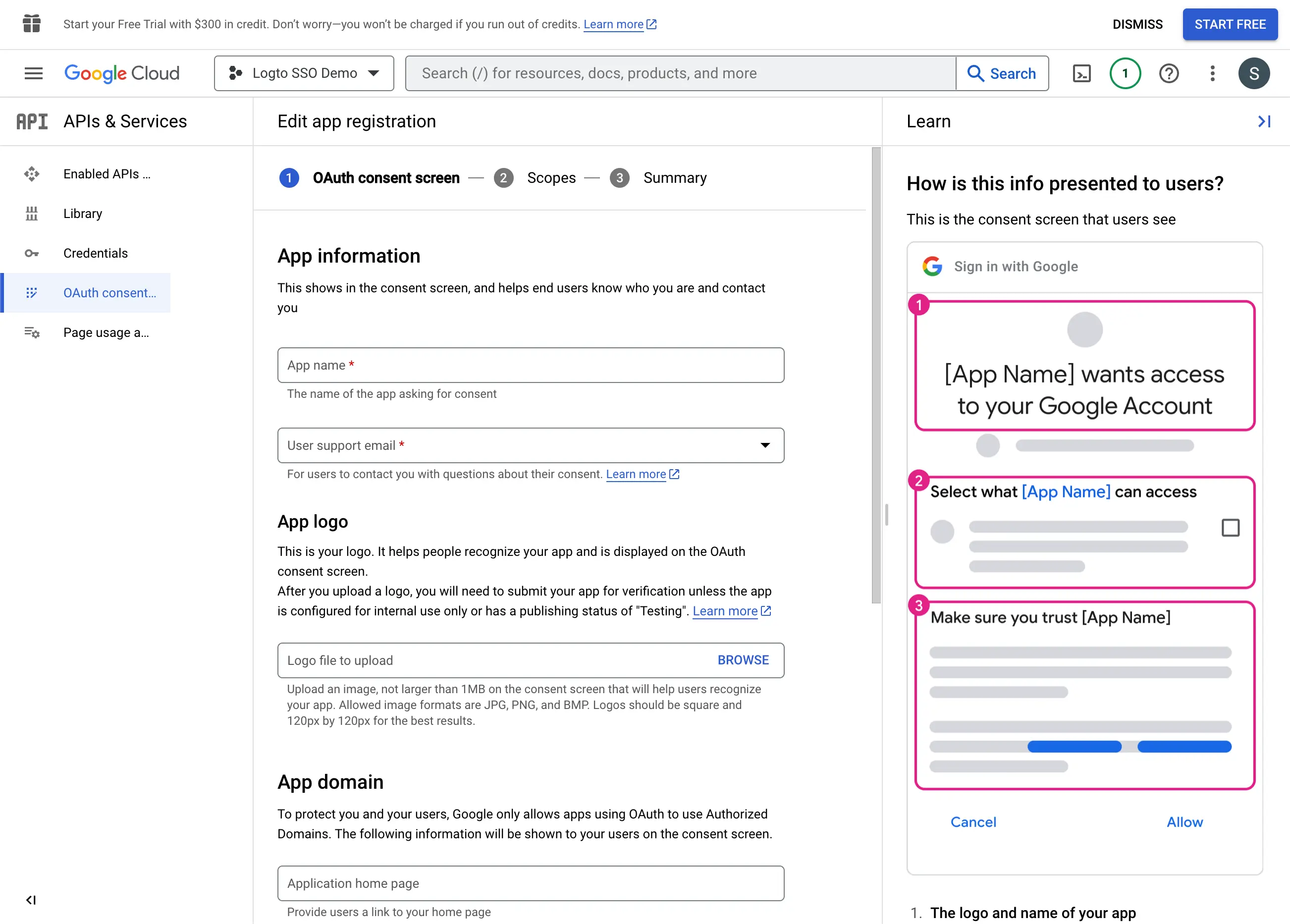
- アプリケーションの
Scopesを設定します。ユーザーのアイデンティティ情報とメールアドレスを IdP から適切に取得するために、Logto SSO コネクターは IdP から次のスコープを付与する必要があります:
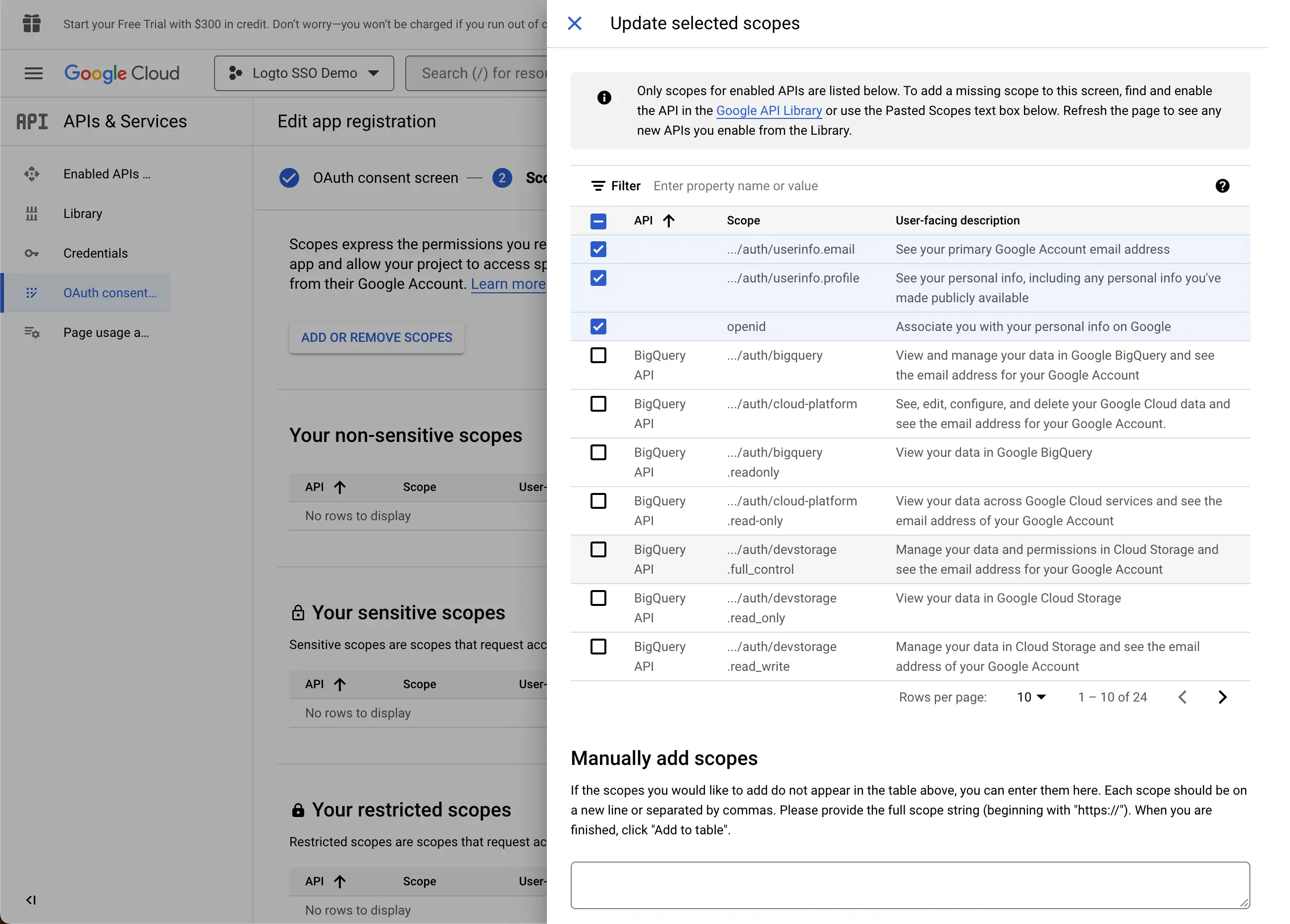
- openid:このスコープは OIDC 認証 (Authentication) に必要です。ID トークンを取得し、IdP の userInfo エンドポイントにアクセスするために使用されます。
- profile:このスコープはユーザーの基本的なプロフィール情報にアクセスするために必要です。
- email:このスコープはユーザーのメールアドレスにアクセスするために必要です。
Save ボタンをクリックして同意画面の設定を保存します。
ステップ 3: 新しい OAuth 資格情報を作成する
Credentials ページに移動し、Create Credentials ボタンをクリックします。ドロップダウンメニューから OAuth client ID オプションを選択して、アプリケーション用の新しい OAuth 資格情報を作成します。
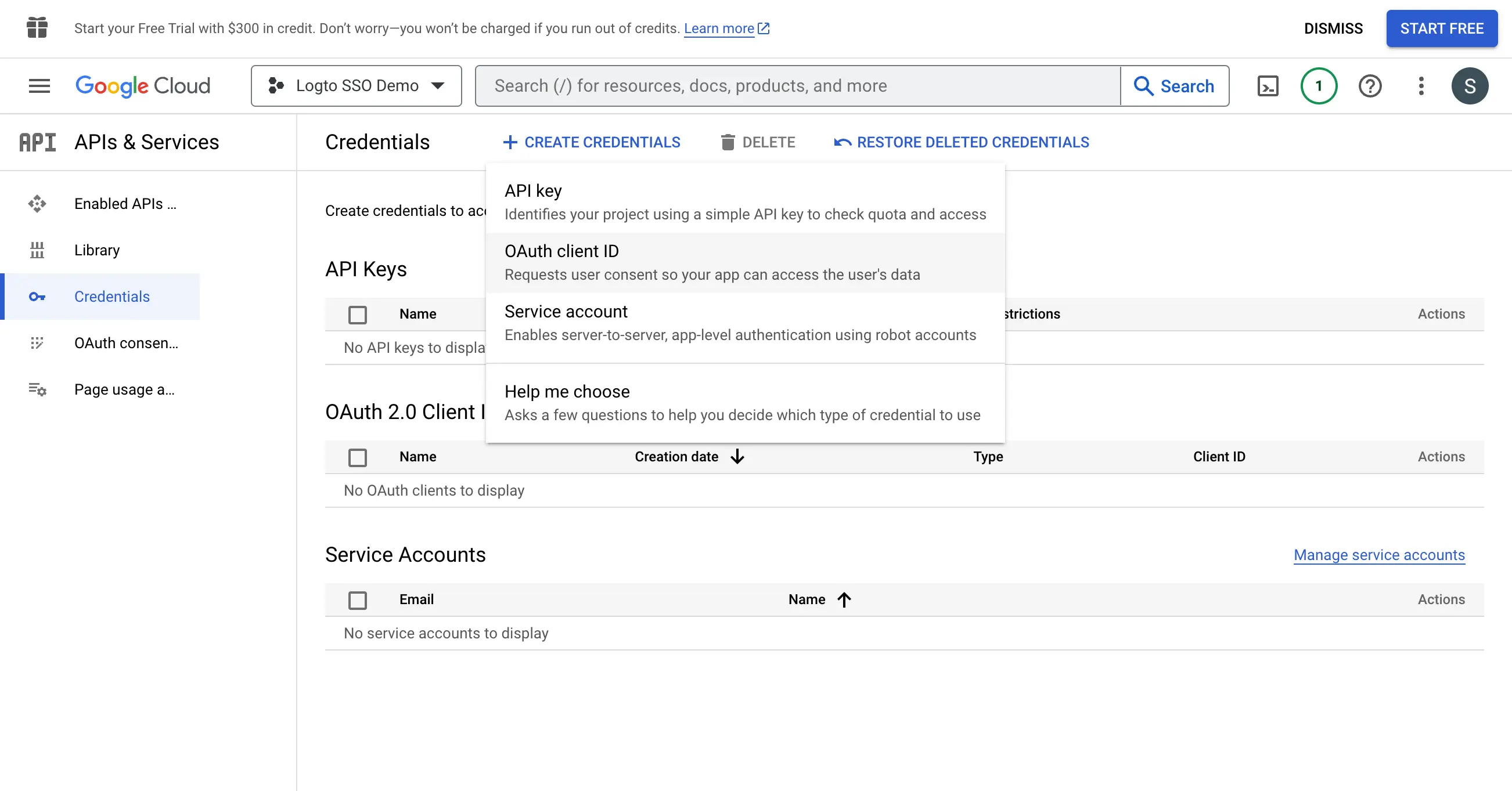
次の情報を入力して OAuth 資格情報の設定を続行します:
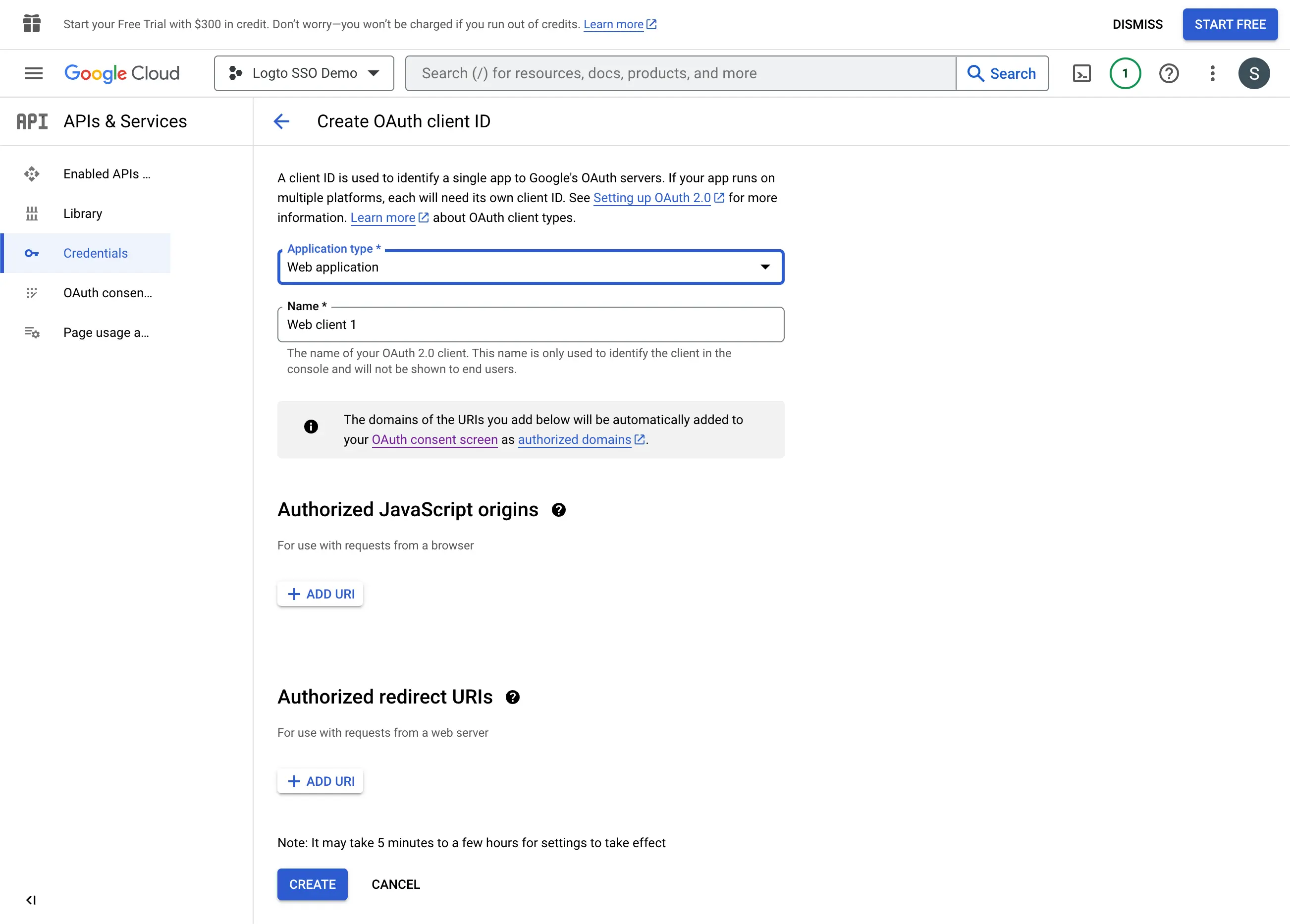
- アプリケーションタイプとして
Web applicationを選択します。 - クライアントアプリケーションの
Nameを入力します。例えば、Logto SSO Connector。これにより、将来的に資格情報を識別するのに役立ちます。 Authorized redirect URIsに Logto のコールバック URI を入力します。これは、Google が認証 (Authentication) に成功した後にユーザーのブラウザをリダイレクトする URI です。ユーザーが IdP での認証に成功した後、IdP はユーザーのブラウザをこの指定された URI に認可 (Authorization) コードと共にリダイレクトします。Logto は、この URI から受け取った認可 (Authorization) コードに基づいて認証 (Authentication) プロセスを完了します。Authorized JavaScript originsに Logto コールバック URI のオリジンを入力します。これにより、あなたの Logto アプリケーションのみが Google OAuth サーバーにリクエストを送信できるようになります。Createボタンをクリックして OAuth 資格情報を作成します。
ステップ 4: クライアント資格情報を使用して Logto コネクターを設定する
OAuth 資格情報の作成に成功すると、クライアント ID とクライアントシークレットが表示されるプロンプトモーダルが表示されます。
Client ID と Client secret をコピーし、Logto の SSO コネクターの Connection タブの対応するフィールドに入力します。
これで、Logto 上で Google Workspace SSO コネクターの設定が完了しました。
ステップ 5: 追加のスコープ (オプション)
Scope フィールドを使用して、OAuth リクエストに追加のスコープを追加します。これにより、Google OAuth サーバーからより多くの情報を要求できます。詳細については、 Google OAuth Scopes ドキュメントを参照してください。
カスタムスコープ設定に関係なく、Logto は常に openid、profile、および email スコープを IdP に送信します。これは、Logto がユーザーのアイデンティティ情報とメールアドレスを適切に取得できるようにするためです。
ステップ 6: メールドメインを設定し、SSO コネクターを有効にする
Logto のコネクターの SSO experience タブで、組織の email domains を提供してください。これにより、これらのユーザーに対する認証 (Authentication) 方法として SSO コネクターが有効になります。
指定されたドメインのメールアドレスを持つユーザーは、唯一の認証 (Authentication) 方法として SSO コネクターを使用するようにリダイレクトされます。
Google Workspace SSO コネクターの詳細については、 Google OpenID Connector をご確認ください。