Okta を使用してシングルサインオンを設定する
最小限の設定作業で、このコネクターを使用して Okta とエンタープライズシングルサインオン (SSO) を統合できます。
SSO についての詳細や Logto での SSO の設定方法については、エンタープライズシングルサインオン (SSO) (SAML & OIDC) ドキュメントを参照して始めてください。
ステップ 1: Okta 管理ポータルで OIDC アプリケーションを作成する
- Okta 管理ポータルにアクセスし、管理者としてサインインします。
- サイドメニューを使用して
Applications/Applicationsページに移動します。 Create App Integrationボタンをクリックして、新しい OIDC アプリケーションを作成します。Sign-in methodとしてOIDC - OpenID Connectオプションを選択します。Application typeとしてWeb Applicationオプションを選択します。
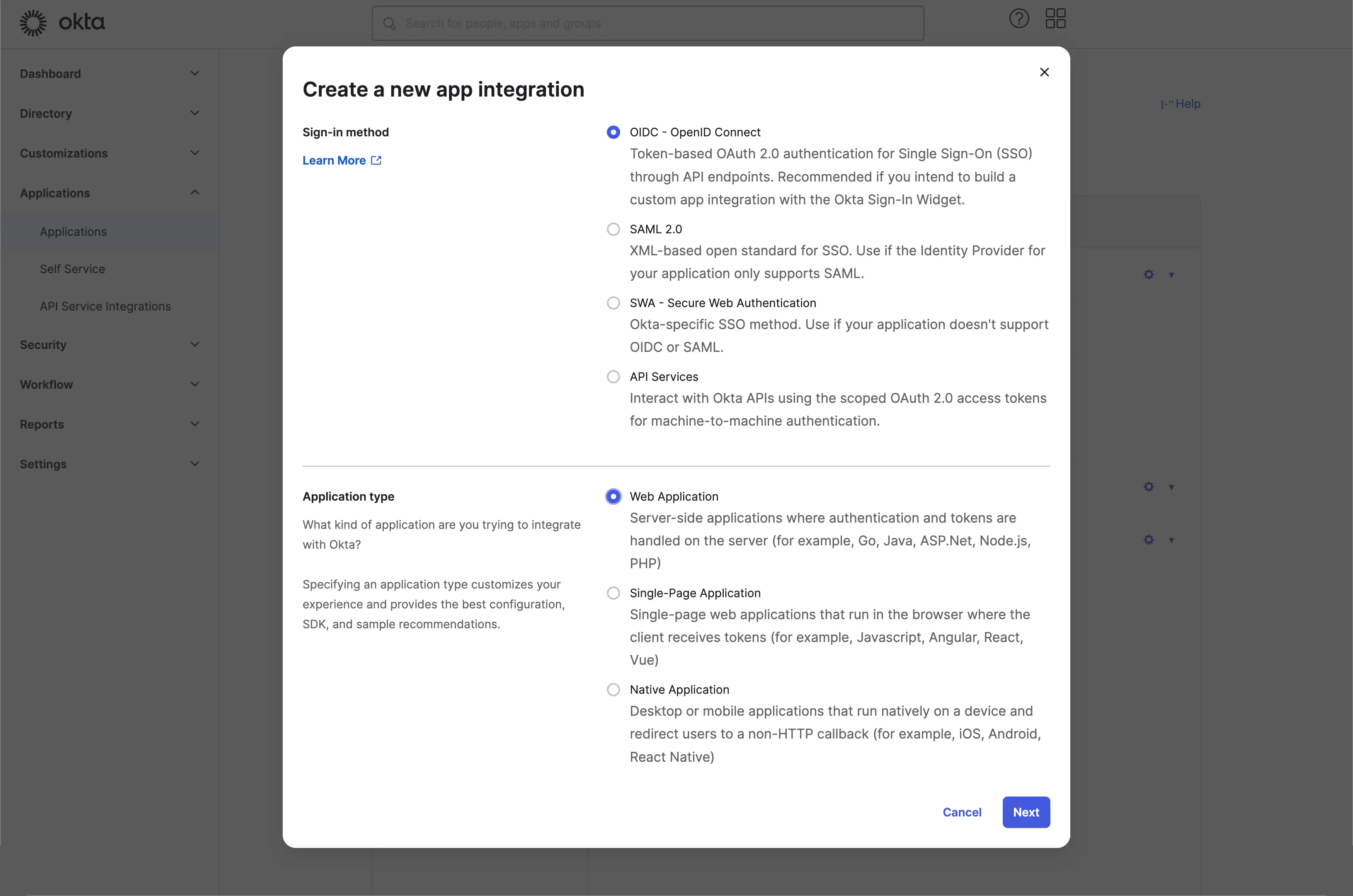
Next ボタンをクリックして続行します。
ステップ 2: アプリケーション設定を構成する
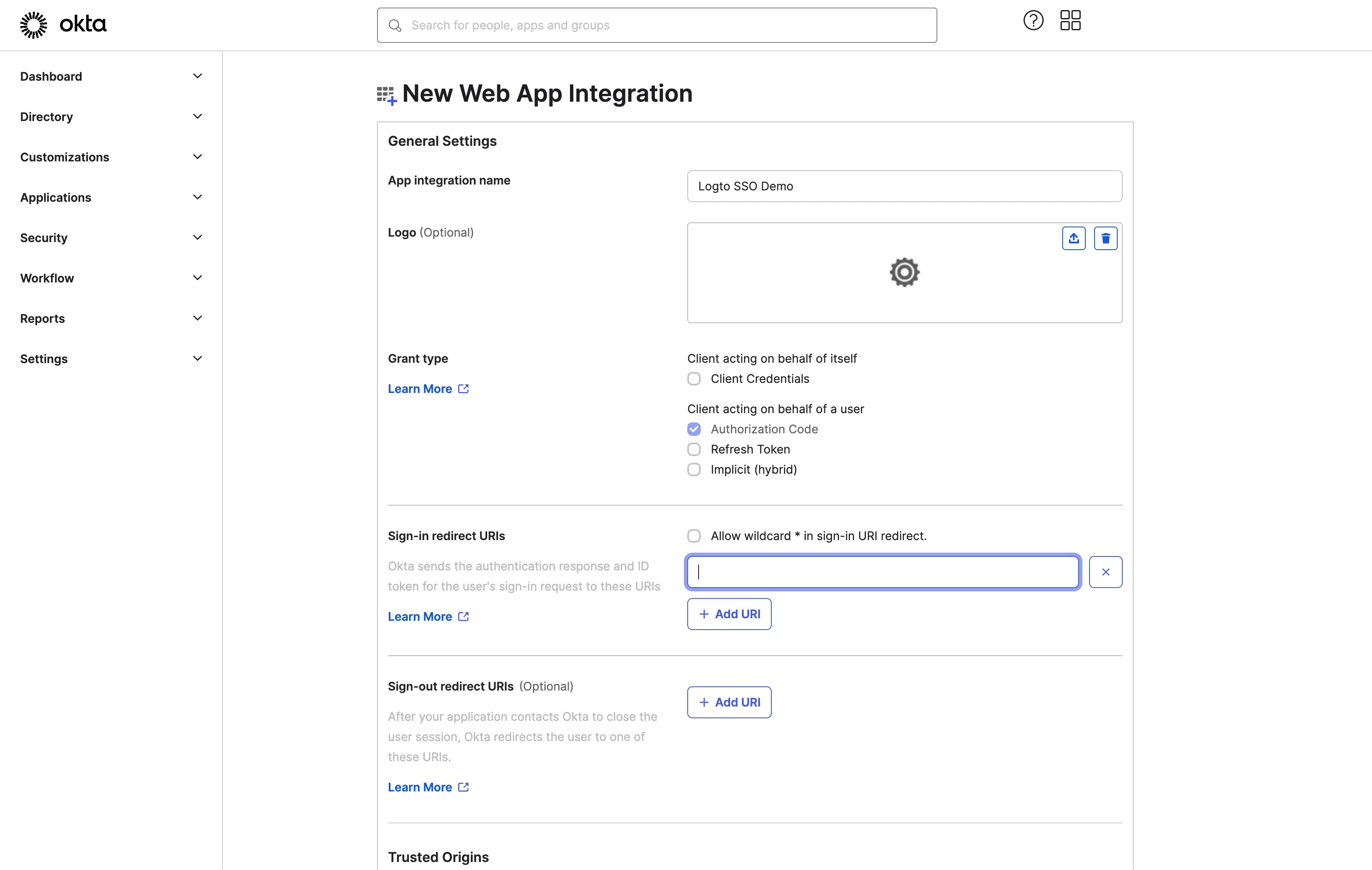
App integration nameを提供します。これは、あなたの OIDC アプリケーションの識別子として使用されます。- Logto SSO コネクターのコールバック URL を使用して、新しい
Sign-in redirect URIsを追加します。
これは、Okta が認証 (Authentication) に成功した後にユーザーのブラウザをリダイレクトする URI です。ユーザーが IdP での認証 (Authentication) に成功すると、IdP はユーザーのブラウザをこの指定された URI に認可 (Authorization) コードと共にリダイレクトします。Logto は、この URI から受け取った認可 (Authorization) コードに基づいて認証 (Authentication) プロセスを完了します。
- アプリケーションにユーザーを割り当てます。
Assignments 設定に基づいて、アプリケーションをすべてのユーザーまたは特定のユーザー / グループに割り当てることができます。
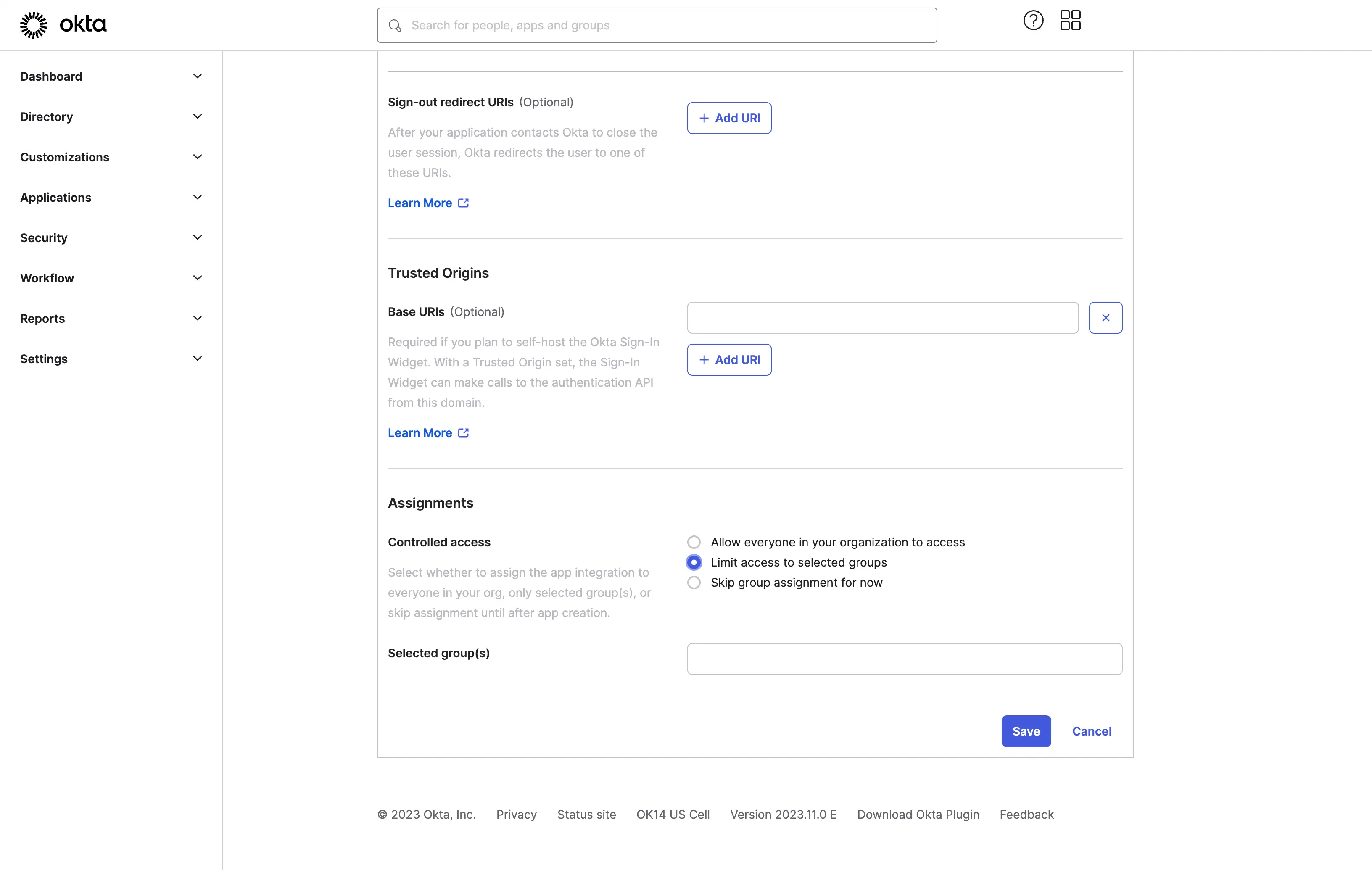
Save ボタンをクリックしてアプリケーション設定を保存します。
ステップ 3: クライアント資格情報を使用して Logto コネクターを設定する
OIDC アプリケーションの作成に成功すると、アプリケーションの詳細ページにリダイレクトされます。
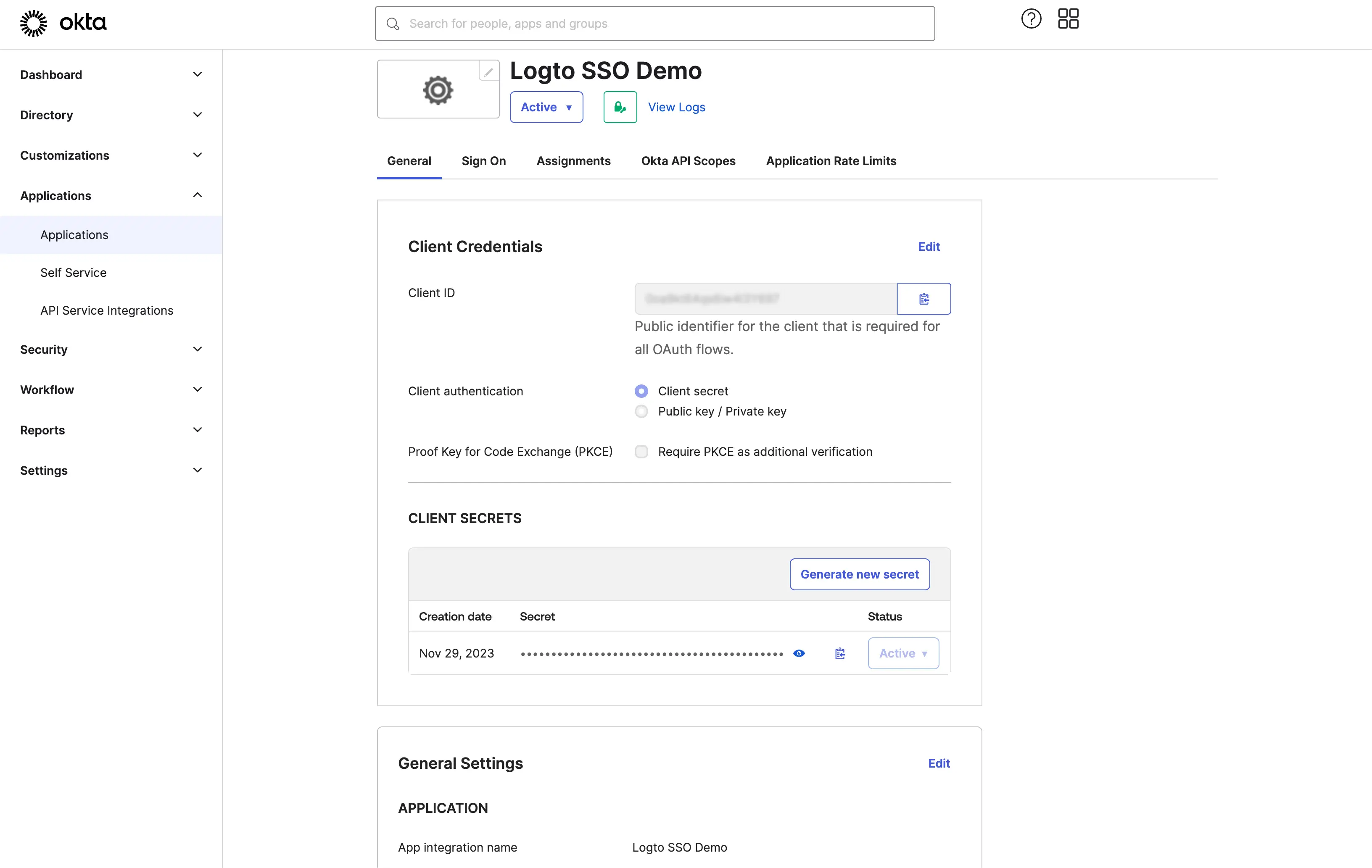
client ID と client secret をコピーし、Logto SSO コネクターの Connection タブの対応するフィールドに入力します。
Okta ドメインを 発行者 (Issuer) として使用します。例:https://dev-12345678.okta.com。すべてのフィールドに入力したら、Save ボタンをクリックしてコネクター設定を保存します。
提供した 発行者 (Issuer) リンクが有効であれば、発行者 (Issuer) フィールドの下に Okta IdP 設定の解析された完全なリストが表示されます。
ステップ 4: 追加のスコープ (オプション)
Scope フィールドを使用して、OAuth リクエストに追加のスコープを追加します。これにより、Okta OAuth サーバーからより多くの情報を要求できます。利用可能なスコープの詳細については、 Okta ドキュメント を参照してください。
カスタムスコープ設定に関係なく、Logto は常に openid、profile、および email スコープを IdP に送信します。これは、Logto がユーザーのアイデンティティ情報とメールアドレスを適切に取得できるようにするためです。
ステップ 5: メールドメインを設定し、SSO コネクターを有効にする
Logto のコネクターの SSO 体験 タブで、組織の メールドメイン を提供してください。これにより、SSO コネクターがそのユーザーの認証 (Authentication) 方法として有効になります。
指定されたドメインのメールアドレスを持つユーザーは、唯一の認証 (Authentication) 方法として SSO コネクターを使用するようにリダイレクトされます。
Okta との OIDC 統合の作成に関する詳細については、Create OIDC App Integrations をご確認ください。